Dans mon cas j’ai tendance à oublier l’existence d’artistes et albums s’ils ne sont pas rangés où je les ai mis, je ne me dis jamais “tiens je vais écouter du Hendrix” mais plutôt je navigue par genre et style pour ensuite redécouvrir mes artistes préférés. Dans une époque qui me semble pas si lointaine, il y a 10 ans… je pouvais tout redécouvrir en naviguant dans ma bilbiothèque personnelle, typiquement dans iTunes je faisais « Genre > Artiste > Album » et chaque pochette, chaque métadonnée était rangée de la façon qui me plaisait. Pendant un temps j’ai utilisé la solution Google Music qui permettait d’héberger sa propre musique et de pouvoir lire sa musique depuis n’importe où, mais lorsque le service a été décommissionné j’ai finalement basculé sur Spotify.
Mais se reposer sur Spotify c’est, dans mon cas, me faire recommander les mêmes musiques. Et même s’il y a de bonnes découvertes parfois, c’est trop aléatoire, notamment dans les enchaînements recommandés après l’écoute d’un album. J’y ai perdu le côté intentionnel de choisir la musique que je souhaite écouter, et d’écouter les artistes ou albums que j’ai méticuleusement pris le temps d’inspecter, étudier, écouter, et apprécier.
Si comme moi vous possédez toujours une collection locale que vous n’utilisez pas pleinement, alors le self-hosting est la solution.
Bye bye les contraintes des services de streaming, les pistes aléatoires non désirées, et surtout les interfaces fouillies qui ne correspondent pas à un usage plus simple. Cette année j’ai repris le contrôle en stockant mes musiques sur mon NAS et la rendant disponible partout avec Navidrome.
Pourquoi auto-héberger sa musique ?
L’idée de me lancer dans une solution en dehors des services de streaming me revenait régulièrement. Le problème est bien souvent le stockage, sa résilience, ses backups… J’ai testé AWS mais les coûts n’étaient pas intéressants sur mon volume et dépassaient ceux d’une solution de streaming. Je me suis donc tourné vers mon NAS, un Synology DS923+ configuré en SHR avec backup Cloud Sync vers GCP, et cela réduit drastiquement la facture, car le NAS sert également à d’autres usages (stockage, diffusion vidéo, backups, domotique Home Assistant,…).
Alors pourquoi auto-héberger sa bibliothèque musicale ?
- Maîtrise totale : vous êtes le seul propriétaire de vos fichiers et de leurs métadonnées. Plus de surprises de services qui disparaissent ou changent leurs conditions ;
- Qualité audio : écoutez vos fichiers en haute fidélité (FLAC, ALAC) sans compression ;
- Personnalisation : organisez et naviguez dans votre collection exactement comme vous le souhaitez. Fini les interfaces, les classifications de genre farfelues, l’ordre des albums imposés. Pour moi c’est le point plus important !
- Bonus confidentialité : vos habitudes d’écoute restent privées ;
- Accès universel : accédez à votre bibliothèque depuis n’importe quel appareil, partout dans le monde et sans compromis, comme si vous étiez chez vous.
Navidrome comme serveur de streaming
Navidrome est un serveur de musique « Subsonic » moderne, léger et open-source. C’est le cerveau de votre opération, votre bibliothèque de musique et ses metadonnées en sont le coeur.
Pourquoi Navidrome plutôt qu’une autre solution (Plex, Audio Station, Music Assistant) ?
- Légèreté : conçu spécifiquement pour la musique, il est vraiment moins gourmand en ressources ;
- Compatibilité Subsonic : il utilise un protocole ouvert (Subsonic API) qui le rend compatible avec des dizaines de clients différents sur toutes les plateformes ;
- Rigoureux sur la lecture de la bibliothèque : contrairement à certaines solutions qui peuvent être « bavardes » ou moins précises sur les tags, Navidrome respecte scrupuleusement vos métadonnées (Genre, Artiste, Album, etc.) ;
- Multi-utilisateurs : permet de gérer des comptes pour chaque membre de la famille, avec leurs propres favoris et réglages.
Il répond à mon cahier des charges puisqu’il est léger, simple, et repose sur les metadonnées. Point important pour moi qui souhaite retrouver une navigation par Genre avec ma propre taxonomie !
Installer Navidrome via Docker sur Synology
J’utilise Docker via l’application « Container Manager » de Synology pour une installation propre et portable. Le guide suivant peut être utilisé pour une installation Docker classique, il suffit d’ignorer alors les spécificités liées à Synology.
Prérequis :
- NAS Synology ainsi qu’un terminal connecté en SSH pour exécuter certaines commandes ;
- L’application Container Manager installée depuis le Centre de Paquets de DSM ;
- Votre musique stockée dans un dossier partagé (ex:
/volume1/music).
1. Structure de dossiers sur le NAS :
Créer un dossier dédié pour Navidrome, par exemple : /volume1/docker/navidrome. À l’intérieur créer un sous-dossier data pour la base de données de Navidrome.
2. Le fichier docker-compose.yaml pour Navidrome :
Créer un fichier docker-compose.yaml dans /volume1/docker/navidrome avec le contenu suivant :
version:"3"
services:
  navidrome:
    image: deluan/navidrome:latest
    container_name: navidrome
    restart: unless-stopped
    user: 1026:100 # Remplacez 1026:100 par votre PUID:PGID. Pour trouver votre PUID/PGID, connectez-vous en SSH au NAS et tapez 'id votre_nom_utilisateur'.
    volumes:
      - /volume1/music:/music:ro # Chemin vers votre musique (lecture seule)
      - ./data:/data # Base de données, configurations, caches de Navidrome
    ports:
      -"4533:4533" # Port d'accès à l'interface web de Navidrome (localement)
    environment:
      ND_DEFAULTLANGUAGE: "fr"
      ND_SCANSCHEDULE: "0 * * * *" # Scan toutes les heures pour les nouveaux fichiers
      ND_LOGLEVEL: warn
      ND_SESSIONTIMEOUT: 2h # délai au delà duquel la session sera fermée
      ND_COVERJPEGQUALITY: 90 # niveau de qualité pour les jpg dont la taille est convertie
      ND_ENABLECOVERANIMATION: false # animation tournante lorsq'une piste est jouée
      ND_LASTFM_ENABLED: false # disable Last.fm
      ND_ENABLEDOWNLOADS: false # on ne peut pas télécharger d'albums à partir de Navidrome
      ND_SCANNER_GROUPALBUMRELEASES: true # Pour regrouper les compilations (type B.O. de film) dont les titres ont des années de sortie différentes
Lancer Navidrome : dans un terminal se déplacer dans /volume1/docker/navidrome et exécuter docker-compose up -d
Vous devriez pouvoir accéder à Navidrome localement via http://IP_DE_VOTRE_NAS:4533.
Exposer Navidrome sur internet avec AutoSSH
Mon NAS n’est pas du tout exposé sur internet. Par contre les applications qu’il héberge comme Home Assistant ou désormais Navidrome oui, et cela grâce à un tunnel SSH vers mon serveur OVH qui lui possède une IP fixe et gère les connexions entrantes, la configuration nginx, les certificats SSL, etc.
1. Création d’un utilisateur dédié sur le serveur distant :
Sur votre serveur distant créez un utilisateur SSH mon_navidrome sans mot de passe, dédié au tunnel :
sudo adduser --disabled-password --gecos"" mon_navidrome
sudo su - mon_navidrome
mkdir .ssh
chmod 700 .ssh
touch .ssh/authorized_keys
chmod 600 .ssh/authorized_keysexit
2. Génération d’une clé SSH :
Sur le NAS via un terminal générez une nouvelle clé SSH sans passphrase :
ssh-keygen -t ed25519 -f /volume1/docker/navidrome/id_rsa_navidrome -C "navidrome_tunnel"
3. Installation de la clé publique sur le serveur distant :
Copiez le contenu du fichier /volume1/docker/navidrome/id_rsa_navidrome.pub et collez-le dans le fichier /home/mon_navidrome/.ssh/authorized_keys sur votre serveur distant.
4. Configuration du fichier docker-compose.yaml (ajout d’AutoSSH) :
Mettre à jour votre docker-compose.yaml (celui qui contient déjà Navidrome) avec le service autossh-tunnel :
version:"3"
services:
  navidrome:# ... (Votre configuration Navidrome existante) ...

  autossh-tunnel:
    image: alpine:latest
    container_name: navidrome_tunnel
    command: > # installe et lance autossh
      sh -c "ls -l /id_rsa && apk add --no-cache autossh &&
      autossh -M 0 -N \\
      -o 'StrictHostKeyChecking=no' \\
      -o 'ServerAliveInterval=30' \\
      -o 'ServerAliveCountMax=3' \\
      -o 'ExitOnForwardFailure=yes' \\
      -i /id_rsa \\
      -R 0.0.0.0:55500:navidrome:4533 \\
      mon_navidrome@votre-domaine.com"
    restart: always
    depends_on:
      - navidrome
Ce container “navidrome_tunnel” va créer un tunnel SSH permettant de lier le port du container voisin 4533 de Navidrome au port 55500 au sein de votre serveur distant.
Depuis /volume1/docker/navidrome, exécutez : docker-compose up -d --force-recreate
5. Configuration Nginx sur le serveur distant :
Sur votre serveur configurez Nginx pour exposer votre tunnel (ici sur le port 55500) :
server {
    listen 80;
    listen 443 ssl;
    server_name musique.votre-domaine.com; # Votre domaine

    # ... (Vos configurations SSL Let's Encrypt habituelles) ...

    location / {
        proxy_pass <http://127.0.0.1:55500>; # Le port sur lequel le tunnel écoute localement sur le serveur
        proxy_set_header Host$host;
        proxy_set_header X-Real-IP$remote_addr;
        proxy_set_header X-Forwarded-For$proxy_add_x_forwarded_for;
        proxy_set_header X-Forwarded-Proto$scheme;
        proxy_http_version 1.1;
        proxy_set_header Upgrade$http_upgrade;
        proxy_set_header Connection"upgrade";
    }
}
Configuration initiale de Navidrome
- Premier accès : se rendre sur
http://IP_DE_VOTRE_NAS:4533(ou votre URL publique). - Compte admin : créer le premier utilisateur, ce sera l’administrateur.
- Scan de la musique : Navidrome devrait automatiquement scanner le dossier
/volume1/musicque vous lui avez monté. Pour un scan complet, aller dans le menu utilisateur (en haut à droite) > Advanced > Full Scan.
Problème de permissions sur Synology : si Navidrome ne voit pas vos nouveaux fichiers connectez-vous en SSH au NAS pour régler les bonnes permissions d’accès :
sudo chown -R votre_utilisateur_nas:users /volume1/music
sudo chmod -R 775 /volume1/music
Puis dans DSM > File Station > Clic droit sur votre dossier music > Propriétés > Permissions > cochez « Appliquer à ce dossier, ses sous-dossiers et ses fichiers » pour que les droits s’héritent automatiquement.
MusicBrainz Picard : gérer les métadonnées de sa bibliothèque
Navidrome ne fait que lire les fichiers et les rendre disponible en streaming aux clients/applications compatibles. Le coeur du système de streaming reste votre bibliothèque et ses metadonnées doivent donc être impeccables.
Pour cela Picard est votre meilleur ami: il permet de scanner l’empreinte audio de vos fichiers pour les identifier et les tagger avec les métadonnées officielles de MusicBrainz, y compris les pochettes.
Configuration
Dans mon cas ma bibliothèque était presque propre mais je voulais corriger de nombreux albums mal tagués, tout en conservant la main sur le metatag « genre » sur lequel j’aime bien apposer ma propre taxonomie pour classifier la musique. Pour cela il faut configurer Picard pour éviter d’écraser les données sensibles ou gérer correctement les compilations :
- Installer Picard sur votre Mac ou PC
- Options > Tags :
- Préserver les tags : ajouter
genrepour que Picard ne touche pas aux genres personnalisés
- Préserver les tags : ajouter
- Options > Pochettes :
- Cocher « Télécharger la pochette » depuis toutes les sources
- Cocher « Enregistrer la pochette sous… » et mettre
cover.jpg - Cocher « Intégrer la pochette dans les tags »
- Options > Nommage de fichiers :
- Cocher « Renommer les fichiers quand on sauvegarde » et « Déplacer les fichiers quand on sauvegarde »
- Cocher « Déplacer les fichiers vers ce dossier » et indiquez la racine de votre dossier musique sur le NAS (ex:
/volume1/music) - Script de nommage : Copier-coller ceci pour un classement
Artiste/Album/Piste - Titreavec gestion des compilations :$if($eq(%compilation%,1),Various Artists,%albumartist%)/%album%/%02d - %title%
Workflow pour nettoyer la bibliothèque
- Charger la musique : glisser un ou plusieurs dossiers d’artistes depuis votre NAS vers la colonne de gauche de Picard
- Grouper (
Cluster) : cliquer sur « Cluster » pour que Picard regroupe vos fichiers par dossier pour ne pas éparpiller vos albums - Rechercher (
Lookup) : sélectionnez un cluster (un album) et cliquer sur « Lookup ». Picard va chercher l’album correspondant- les albums passent dans la colonne de droite
- vérifier la correspondance (doré = parfait, rouge = incomplet)
- Analyser les orphelins (
Scan) : pour les fichiers qui restent dans « Unclustered Files » à gauche (non groupés) ou pour compléter les albums rouges, sélectionnez-les et cliquez sur « Scan ». Picard les identifiera par leur empreinte audio - Vérifier et éditer :
- avant de sauvegarder, vérifier le panneau du bas pour les tags proposés et le nouveau chemin du fichier (en vert)
- modifier le Genre : sélectionner l’album à droite, double-cliquer sur le champ « Genre » dans le panneau du bas et insérer le genre personnalisé
- Sauvegarder (
Save) : clic-droit sur l’album à droite > « Enregistrer ». Picard va tagger, renommer et déplacer vos fichiers
Gestion des « Various Artists » et Compilations :
- Assurez-vous que le tag
Album Artistest bien « Various Artists » et que le tagCompilationest1pour les compilations. Le script de nommage de Picard se chargera du reste - Mergez vos dossiers « Compilations » et « Various Artists » en un seul « Various Artists » en laissant Picard les déplacer via le script
Créer une compilation personnelle type « Best Of » :
- Script Picard « Best Of Maker » : Aller dans Options > Scripts > Ajouter un nouveau script. Nommer le script « Créer Best Of » et coller :
$set(albumartist,Nom Artiste) $set(originalalbum,%album%) $set(album,Nom Artiste- My BestOf) $set(compilation,1) $set(originaldate,%date%) $set(date,2024) - Glisser vos morceaux de Lana Del Rey par exemple dans la colonne de gauche
- Sélectionner les morceaux, Clic-droit > Scripts > Créer Best Of
- Sélectionner toutes les pistes, Clic-droit > Outils > Numéroter les pistes
- Sauvegarder
Les meilleures applications/clients pour Navidrome
Navidrome ouvre les portes de tout un ensemble de clients Subsonic. Voici une sélection de mes préférés :
Android mobile & Android TV : Symfonium
Symfonium est une application Android Open-Source, possédant de vraies fonctionnalités avancées et une interopérabilité avec de nombreux systèmes de providers (Plex, Jellyfin, Navidrome, etc.) et de diffusion (Android Auto, Chromecast, DLNA, etc.).
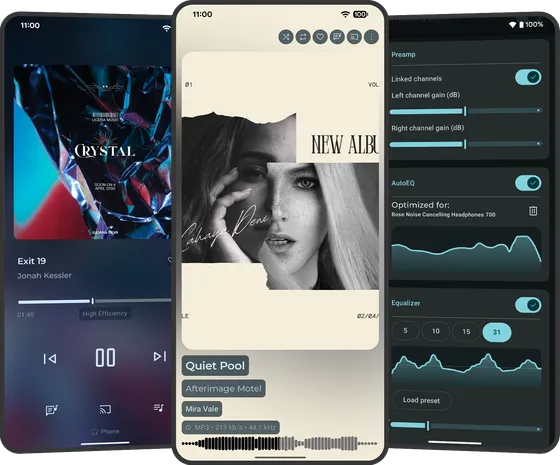
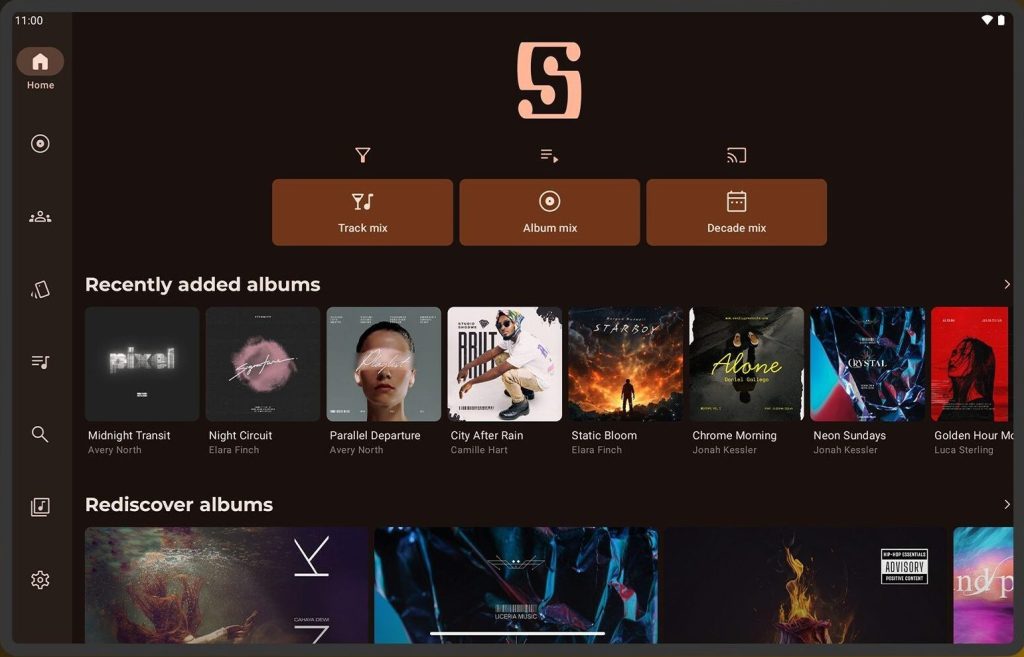
- Ses avantages :
- Un client puissant et personnalisable ;
- L’interface est simple et épurée ;
- Il permet une navigation par Genre ;
- Possède une Interface TV dédiée.
- Point d’attention :
- N’est pas gratuit, il est possible de tester l’application gratuitement pendant 14 jours puis c’est un coût unique de 5.99€ (rattaché au compte Google Play, donc un seul achat pour avoir l’application sur son téléphone et sa télé si on utilise le même compte Google) ;
- Après tout changement dans Navidrome, il faut forcer la synchronisation dans Symfonium :
Paramètres > Gérer les fournisseurs de média > 3 points sur Navidrome > Synchroniser maintenant. - La navigation dans l’interface sous Android TV est un peu raide, mais ça fait l’affaire.
J’utilise Symfonium sur mon téléphone Android et sur Android TV.
iOS & macOS (mobile, ipad, laptop/desktop) : Amperfy
Amperfy est une application native pour l’écosystème iOS/iPadOS/macOS, son écriture native et sa ressemblance avec iTunes en font un outil simple mais efficace.
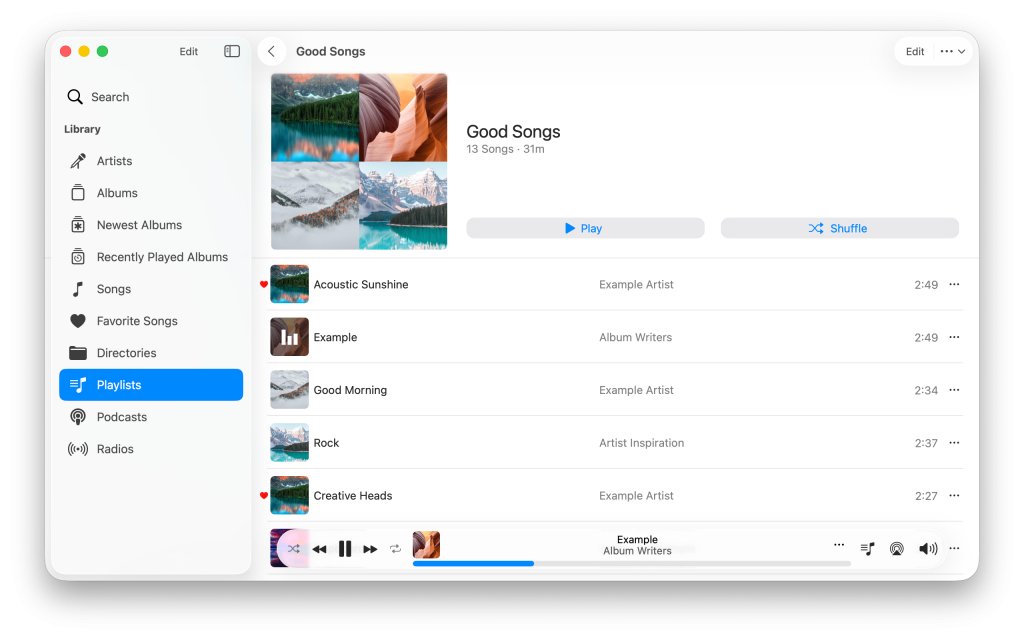
- L’expérience la plus fluide et design sur iOS ;
- Gratuit et open-source ;
- Permet une navigation par genre, mais sous forme Genres > Albums, malheureusement je n’y retrouve pas mon chemin préféré Genres > Artists > Albums.
J’utilise Amperfy uniquement sur mon iPad.
Navigateur Web & applications Desktop (macOS/Windows/Linux) : Feishin
Feishin est un projet Open-Source qui est en fait une réécriture d’un projet plus ancien et populaire (Sonixd). Son interface et ses fonctionnalités sont modernes.
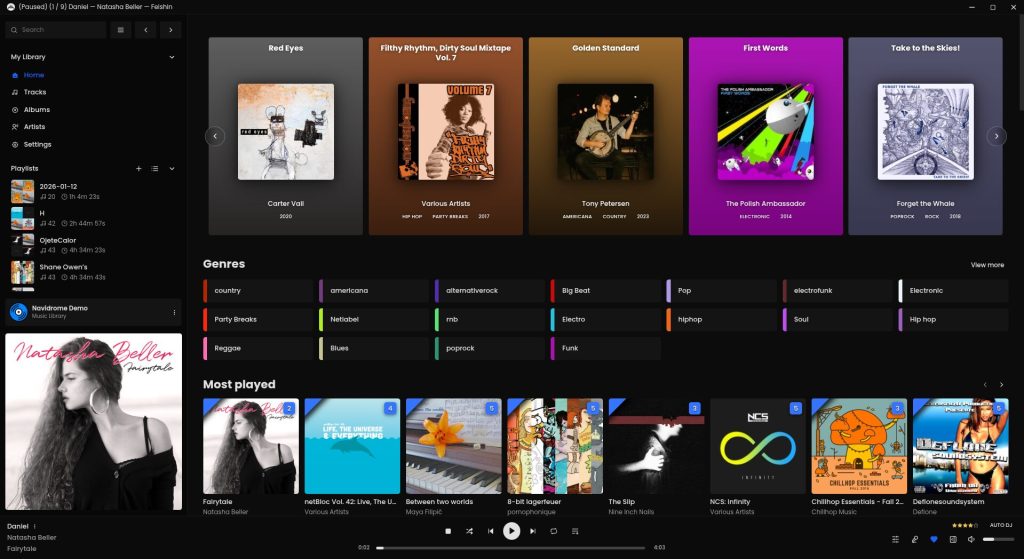
- Interface moderne et agréable visuellement ;
- Permet une navigation par genre ;
- Peut être utilisé directement depuis n’importe quel OS et navigateur via leur URL vercel : https://feishin.vercel.app/
- Il existe une version desktop pour mon iMac
- Point d’attention : je trouve que l’application a tendance à ralentir avec le temps, une fresh install résout le problème mais je n’ai pas encore trouvé la solution.
J’utilise Feishin en version web sur mon laptop du boulot et sa version desktop sur mon iMac.
Astuce NAT Loopback : utilisez votre URL publique (ex: https://musique.votre-domaine.com) pour vous connecter à Navidrome depuis vos applications amenées à être en déplacement (PC Portable, téléphone mobile, tablette) mais ce n’est pas utile pour l’application Android TV par exemple où vous pouvez utiliser l’adresse IP de votre réseau interne.
La semaine dernière Feedly a subit plusieurs attaques DDoS empêchant de nombreux utilisateurs, moi y compris, d’effectuer leur veille et de lire les nouveautés de leurs sites favoris. Depuis que Google a décidé de fermer leur service d’agrégation Google Reader, Feedly a bien repris la relève et j’en suis un fervent utilisateur. Mais être trop dépendant d’un service tiers peut apporter quelques inconvenances comme l’inaccessibilité du dit service en cas d’attaques.
Une des solutions possible à ce genre de problèmes est d’héberger sur son propre serveur un agrégateur RSS. Ayant déjà eu l’envie d’avoir recours à cette solution lors de la fermeture de Google Reader, je vous propose dans cet article 3 alternatives intéressantes.
Tiny Tiny RSS
Tiny Tiny RSS est une plateforme open source d’agrégation et de lecture de flux RSS. Développé avec PHP et Ajax vous pouvez l’installer sur n’importe quel serveur web possédant PHP 5.3+ et MySQL InnoDB (ou PostgreSQL).
Fonctionnalités porposées :
- raccourcis clavier
- import/export OPML
- interfaces mobiles
- plugins
- thèmes
- filtres
- API JSON
Un autre avantage de Tiny Tiny RSS est qu’il propose également une application Android officielle, disponible également sur le Play Store ainsi qu’une application iOS non officielle disponible sur l’App Store.
La personnalisation de cette plateforme est assez intéressante à l’aide des plugins, permettant d’élargir par example les options de partage, ainsi que des thèmes afin de retrouver ses habitudes :

Thème Feedly pour Tiny Tiny RSS
Firereader
Firereader est une solution moins complète mais qui vaut tout de même le coup d’être mentionné. Développé à l’aide de AngularJS et Firebase, cet agrégateur RSS est moins exigent qu’un serveur web classique étant donné qu’il ne requiert aucune base de données !
Ainsi si vous souhaitez juste lire vos flux RSS uniquement sur votre PC chez vous, vous pouvez tout simplement l’installer en local ou si vous ne possédez pas de serveur web vous pouvez l’installer dans un de vos dossiers publiques de votre compte DropBox !
Conçu en responsive web design, l’affichage de Firereader s’adapte à la taille de votre écran, donc la mobilité n’est un problème avec cette plateforme.
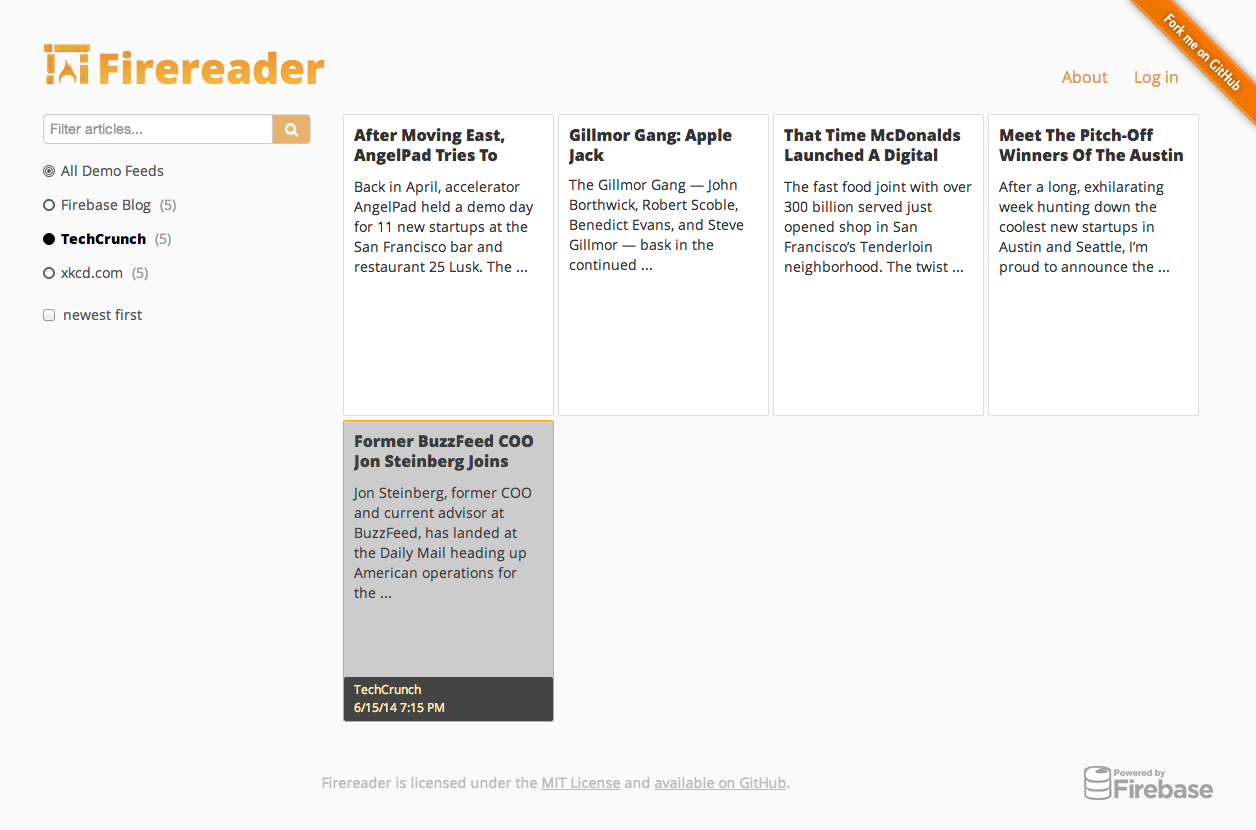
Firereader
OwnCloud News
OwnCloud est un service similaire à DropBox mais que l’on peut héberger sur ses propres serveurs. Je n’en ai pas parlé sur mon blog mais je l’utilise depuis maintenant plus d’un an, pas autant que je le voudrais maleheureusement, mais qui est plutôt bien pratique lorsque l’on souhaite faire attention à ses données.
Un des avantages de OwnCloud est la possibilité d’installer des plugins, appelés Apps, afin d’enrichir sa plateforme. Une de ces extensions possible est OwnCloud News qui est, comme vous pouvez en douter, un agrégateur de flux RSS.
Ses fonctionnalités sont simples et similaires à n’importe quel agrégateur RSS basique, mais la plateforme propose une application Android ainsi qu’une application iOS, ce qui la rend assez intéressante.
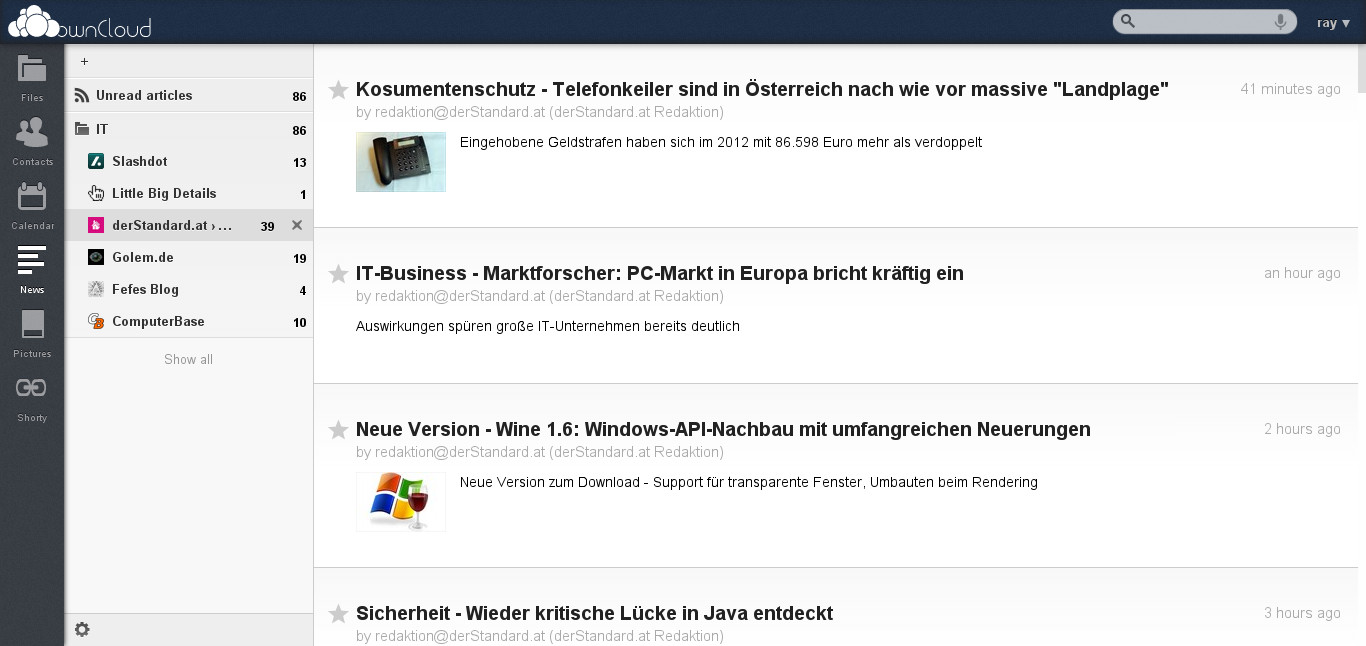
OwnCloud News
Conclusion
| Fonctionnalité | Tiny Tiny RSS | Firereader | Owncloud News |
|---|---|---|---|
| Import/Export OPML | Oui | Non | Oui |
| Partage des articles | Oui | Non | ? |
| Favoris | Oui | Non | Oui |
| Plugins | Oui | Non | Non |
| Personnalisation facile | Oui | Non | Non |
| Affichage mobile | Oui | Oui | Oui |
| Application mobile | Android & iOS | Non | Android & iOS |
| Autre avantage | API JSON | Pas de base de données | OwnCloud |
Sur le papier, comme vous pouvez le voir avec ce tableau, c’est Tiny Tiny RSS qui semble la solution la plus complète et la plus personnalisable. Rien que son thème feedly donne envie de l’adopter comme alternative !
Mais je trouve les autres solutions tout aussi intéressantes selon le cas dans lequel vous vous situez : si vous n’avez pas de serveur web vous pouvez tenter firereader sur dropbox ou sur un serveur web gratuit sans base de données, ou si vous utilisez déjà OwnCloud ça vaut sûrement le coup d’y ajouter OwnCloud News. Les 3 solutions proposant des applications mobiles, je les trouve toutes viables !
Je n’ai pas encore eu l’occasion de tester toutes ces alternatives en profondeur, surtout tiny tiny rss, mais si jamais vous avez un feedback ou des commentaires à ajouter n’hésitez surtout pas ! Je serai surtout curieux de connaître les performances de ces solutions sur des serveurs web classiques 
The post Héberger son agrégateur RSS, 3 alternatives intéressantes first appeared on Yann Jajkiewicz.]]>
Et non ce n’est pas un poisson d’avril ! Ça semble un peu soudain mais aujourd’hui sort la version 2 du site/blog. Cela fait un moment que je travaille dessus et même si le thème ne me convient pas parfaitement, je vous la présente en me disant que je pourrai toujours des améliorations par la suite
Au final pas de grandes nouveautés mais les changements sont les suivants :
- fusion du site et blog
- une seule et unique adresse : http://yann.me
- un thème plus simple mais surtout responsive, c’est à dire que désormais le site s’adapte à votre smartphone ou votre tablette pour obtenir la meilleure expérience de lecture possible
- de nouvelles pages, n’hésitez pas à visiter le menu pour les découvrir
Au delà de ça je sais que le blog n’est plus mis à jour depuis longtemps, ceci est dû à un manque de temps et de motivation mais également au fait que je trouve twitter plus adapté au partage de contenus intéressants. Je vais donc essayer à l’avenir de diviser mes découvertes et astuces entre le blog et twitter, et essayer de trouver un moyen de faire des compromis
The post Bienvenue dans la version 2 first appeared on Yann Jajkiewicz.]]>
Il y a pas longtemps j’ai découvert un service simple comme bonjour qui permet de partager son écran avec n’importe qui: ScreenLeap.
Créé il y a presque un an, ScreenLeap permet de partager l’affichage de son écran à partir d’un navigateur web. Et si je vous dis que c’est simple, c’est qu’il y a rien à faire pour que ça marche: pas besoin de télécharger un plugin ou un logiciel ni même de posséder un compte. Vous allez sur le site, vous cliquez sur un bouton, vous acceptez l’applet java et hop vous avez une URL et un code pour partager. Et le tout gratuitement!
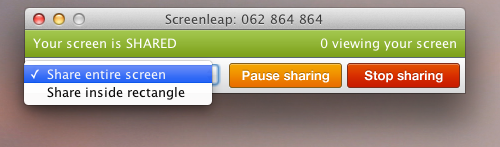
Ensuite, il vous suffit de choisir entre partager seulement une partie de son écran ou alors la totalité de ce dernier. Vous avez alors la possibilité de mettre sur pause le partage et bien entendu de l’arrêter.
Pour aller plus loin, les développeurs ont créé une extension pour Google Chrome, Firefox et Safari afin d’intégrer ScreenLeap à Gmail pour rendre le service encore plus pratique. L’extension ajoute alors des boutons plutôt discrets permettant de lancer le partage d’écran depuis l’écriture d’un mail (afin d’inclure le lien vers l’écran partagé), depuis l’affichage d’un contact ou dans une fenêtre GTalk.
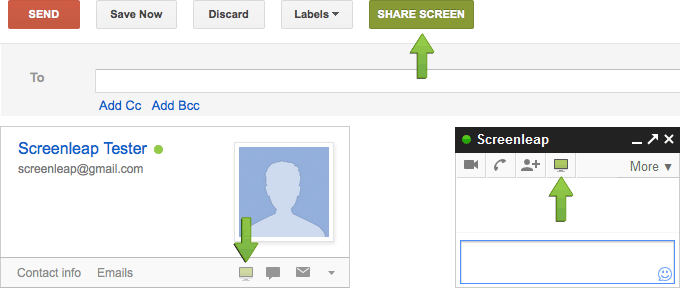
Je voulais vous présenter ce service car ça peut être vachement pratique étant donné que c’est très rapide à mettre en place. De plus, bien que le partage ne fonctionne pas sur mobile, la visualisation elle l’est: j’ai partagé mon écran sur mon mac avec Chrome et j’ai pu le visualiser sans soucis sur mon terminal Android 2.3.5
Hop hop hop ScreenLeap c’est par là!
The post ScreenLeap: partager son écran en un clic first appeared on Yann Jajkiewicz.]]>Calepin.co est un service gratuit qui vous permet de mettre en place un blog tout en utilisant votre espace de stockage dropbox! L’installation ne prend que 30 secondes montre en main et l’écriture d’articles est assez simple.
1. L’installation
L’installation se décompose en 2 étapes: l’inscription et la configuration.
Pour l’inscription c’est très simple, calepin.co vous demande de choisir un nom d’utilisateur qui servira par la suite d’accéder à votre blog avec une adresse de type nom_utilisateur.calepin.co. Si le nom d’utilisateur souhaité est libre alors une fenêtre s’ouvre vous demandant de vous connecter à votre compte dropbox pour autoriser l’application à lire et écrire sur votre espace de stockage.
La configuration, elle, est tout aussi aisée: vous choisissez un titre pour votre blog.
Pour aller un peu plus loin, des options supplémentaires, mais non obligatoires, sont à votre disposition:
- vous pouvez mettre en place un système de commentaire en indiquant votre identifiant disqus (à créer au préalable ici si vous ne connaissez pas).
- vous pouvez également donner votre identifiant twitter pour que votre avatar et un bouton «follow» apparaisse sur le blog.
- vous pouvez utiliser votre nom de domaine et pour cela il suffit d’indiquer le CNAME dans le champ approprié.
2. La publication
Une fois connecté sur calepin.co et que votre blog est configuré, il suffit de cliquer sur le bouton «Publish» pour publier votre premier article. Lors de l’autorisation d’accès à votre espace dropbox, calepin a créé un dossier «Apps/Calepin» qui contient un fichier appelé «my-first-post.md». Ce fichier est votre premier article!
En effet, tout l’intérêt de Calepin repose sur le fait que l’utilisateur n’a qu’à se préoccuper de l’écriture des articles, écriture qui se fait tout simplement à travers des fichiers textes qui contiennent une syntaxe particulière. Ainsi, pour créer un nouvel article il suffit d’uploader dans le dossier calepin de votre dropbox un fichier à l’extension .md puis de vous connecter au site calepin.co pour cliquer sur le bouton publier permettant de rafraîchir votre blog.
Pour mettre en forme vos articles, j’ai parlé de «syntaxe particulière». Ne prenez pas peur! En fait le texte que vous écrivez dans votre fichier .md peut être mis en forme en utilisant la syntaxe Markdown, qui est une syntaxe simple permettant une mise en forme html que calepin lui fera tout seul comme un grand.
Pour que vous soyez rassuré, voici un exemple de texte formaté Markdown:
**Bonjour!** Visitez mon [blog][1]. **Calepin** est **facile** à utiliser!
[1]: http://blog.yann.me
Ce qui donnera sur votre blog calepin le texte suivant:
Bonjour! Visitez mon blog. Calepin est facile à utiliser!
Vous retrouverez des exemples de cette syntaxe et toute la documentation Markdown à l’adresse suivante: daringfireball.net/projects/markdown
Pour résumer la mise en place d’un nouvel article sur blog calepin: vous créez votre fichier .md, vous y placez votre texte formaté Markdown, vous l’uploadez sur dropbox, et vous le publiez sur calepin! L’avantage étant que vous savez où sont vos articles et vous pouvez les récupérer à tout moment si vous souhaitez changer de plateforme!
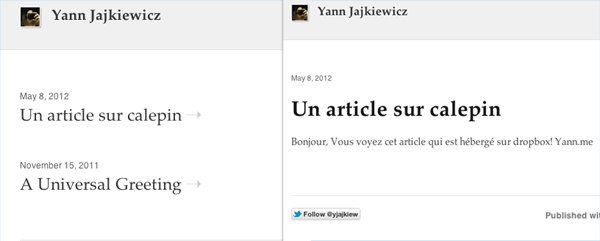
Quand à la présentation générale du blog, c’est simple, peut être même trop simple! Tout est blanc, on a le droit à un titre, un avatar (si vous avez donné votre nom twitter) et une liste des articles classés chronologiquement. Calepin ne propose pas de thèmes différents, ce qui est dommage, mais qui peut permettre à l’auteur et aux lecteurs de se concentrer uniquement sur le contenu.
Bien que cette interface soit très simple, il faut tout de même noter que calepin inclura dans votre blog un flux RSS permettant à vos lecteurs de suivre vos articles facilement!
Cette alternative à toutes les machines à gaz que sont les autres plateformes peut se révéler intéressante si vous souhaitez mettre en place un blog simple pour partager principalement du texte! De par son style très épuré, je verrai bien un carnet de voyages
The post Calepin.co: héberger un blog sur dropbox first appeared on Yann Jajkiewicz.]]>
Sauf qu’il y a quelques temps je souhaitais ce type d’appli pour Google Plus et pas moyen d’en trouver une! Vu la facilité de création de ces machins, je vais vous expliquer comment créer une application simple pour Google Chrome.
1. L’image
Une Web app (apparemment c’est comme ça que ça s’appelle) est composée de deux fichiers principalement: l’icône de l’application et son code (appelé manifest). Vous pouvez commencer par la partie que vous voulez, ici je commence par l’icône.
L’image finale doit avoir une taille exacte de 128×128 pixels, sauf que au sein de cette image il est préférable que votre icône soit d’une taille réelle de 96×96 pixels, laissant ainsi une bordure de 16pixels de chaque côté de l’icône. Je pense que cette recommandation est suggérée car lorsque l’on clique sur l’icône d’une Web app celle-ci s’agrandit légèrement (indication permettant à l’utilisateur de capter qu’il avait cliqué). Votre image doit être au format PNG.
Pour en savoir plus lisez la documentation sur les images pour les applications web google chrome.
2. Le code
Le code est ici très simple, on souhaite juste lancer le chargement d’une URL, il se décompose donc en 3 parties: la description, l’action, et les permissions. Le délimitations du code permettant de savoir quand il commence et quand il se termine sont celles régulièrement employées pour délimiter le code d’une fonction, à savoir les accolades ouvrantes/fermantes { et }
2.1 Début et description
On commence donc notre code par l’accolade ouvrante { et on décrit notre application:
{ //on commence notre code
"name": "Google Plus",
"description": "A simple shortcut to Google Plus",
"version": "1.0",
"icons": { "128": "128.png"},
On y renseigne le nom de l’app, sa description, son numéro de version et le nom de fichier de l’icône. C’est pas bien compliqué, le point important est surtout de bien mettre le bon nom de fichier pour votre icône qui dans mon cas est 128.png
2.2 Action
Ensuite il faut rajouter que l’on souhaite lancer une URL lorsque l’on clique sur notre application:
"app": {
"urls": ["http://yann.me"],
"launch": { "web_url": "http://plus.google.com" }
},
La première URL est l’adresse de votre site, ici yann.me et la seconde est l’adresse du site que l’on souhaite lancer en l’occurence Google plus.
2.3 Permissions et fin
On fini notre code par les permissions et l’accolade fermante }
"permissions": ["unlimitedStorage","notifications"]
} //on termine notre code
En indiquant «unlimitedStorage» et «notifications» dans les permissions, on autorise l’application à utiliser les fonctionnalités de HTML5.
2.4 Le code complet
{
"name": "Google Plus",
"description": "A simple shortcut to Google plus",
"version": "1.0",
"icons": { "128": "128.png"},

"app": {
"urls": ["http://yann.me"],
"launch": { "web_url": "http://plus.google.com" }
},

"permissions": ["unlimitedStorage","notifications"]
}
Placez votre code dans un fichier nommé «manifest.json»
3. Installation
Vous vous retrouvez donc avec un dossier contenant manifest.json et votre icône. Maintenant comment faire pour installer ça?
C’est facile: vous allez dans Google Chrome puis dans Outils -> Extensions, vous cochez la case «Mode développeur» et vous aurez accès au bouton « Charger l’extension non empaquetée » qui vous permettra de sélectionner votre application.
Si vous le souhaiter, vous pouvez également empaqueter au format CRX votre application avec le bouton «Empaqueter l’extension».
Vous trouverez plus de détails dans la documentation des applications web pour Google Chrome.
The post Créer une web application type raccourci pour Google Chrome first appeared on Yann Jajkiewicz.]]>Vous voulez que vos tweets favoris soient enregistrés dans une note Evernote automatiquement? Vous voulez sauvegarder vos photos Instagram sur votre espace dropbox à chaque ajout sans que vous ayez à lever le petit doigt? Si vous avez toujours souhaité automatiser certaines actions entre les différents services web que vous utilisez, alors ifttt est pour vous!
L’étrange nom que porte ifttt est en fait un acronyme pour «if This then That» qui se traduit par «si Ceci alors Cela» et qui n’est pas s’en rappeler un principe de base de la programmation: l’utilisation de conditions.
Et c’est en se basant sur ce principe que ifttt peut être d’une grande utilité! En effet, en choisissant le «This» et le «That», ifttt permet de mettre en relation des services web tels que twitter, facebook, evernote, dropbox, instagram, des flux rss, gmail, google reader, linkedin, wordpress, youtube, etc. mais également des déclencheurs ou actions qui ne sont pas issus d’internet comme la date et l’heure ou l’envoi de sms.
Après avoir créé votre compte sur le site, vous pouvez soit créer des «tâches» (tasks) soit utiliser des «recettes» (recipes) déjà existantes.
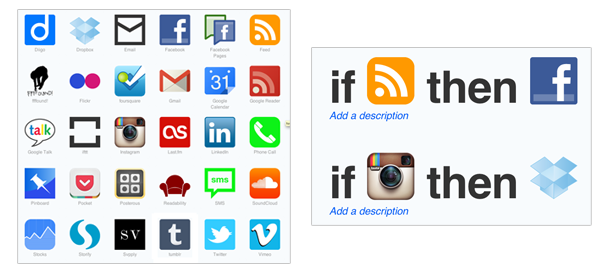
Pour chaque tâche à créer ifttt vous demande d’abord de choisir le service déclencheur (prenons l’exemple de twitter) puis un déclencheur particulier associé à ce service comme par exemple une nouvelle mention sur twitter ou un nouveau tweet par un ami. Cette partie là correspond au «This» du iftt. Le site vous demande ensuite de déterminer le service action puis une action particulière associée à ce service, ce qui correspond au «That». Vous obtiendrez donc une «recette» qui effectue l’action que vous souhaitée en fonction du déclencheur configuré et bien sûr le tout se fait de manière très naturelle grâce à une interface simple comme bonjour!
Si vous avez toujours du mal à situer le concept, voici une liste des quelques recettes possibles:
- remercier quelqu’un qui nous a retweeté: si quelqu’un nous retweet alors on le remercie par message privé twitter
- recevoir un sms tous les matins contenant la météo: si il est 8h00 alors m’envoyer un texto contenant la météo
- sauvegarder ses photos instagram sur dropbox à chaque ajout: si une photo instagram est ajoutée alors la sauvegarder sur dropbox
- synchroniser sa photo de profil entre facebook et twitter: si facebook change de photo de profil alors changer ma photo de profil twitter
- auto-follow sur twitter: si quelqu’un me follow sur twitter alors je le follow sur twitter
Et cette liste n’est qu’un échantillon des possibilités, après il ne tient qu’à vous d’adapter ifttt à vos besoins et à votre créativité!
Une fois vos tâches créées vous pouvez bien entendu les modifier, mais également les désactiver temporairement, ou encore partager la «recette» avec les autres utilisateurs de ifttt.
Moi je l’utilise principalement pour poster sur Facebook les articles du blog en utilisant le flux RSS (si nouvelle entrée dans le flux rss alors on poste sur facebook).
Merci à l’ami Loïc de m’avoir fait découvrir ce service
Pour ce premier «vrai» article, j’ai décidé de vous présenter les 10 applications que j’utilise quotidiennement.
Comme le titre le sous-entend: j’utilise Mac. J’expliquerai peut-être dans un futur billet les raisons de ce choix, mais sachez juste qu’il risque d’y avoir pas mal de billets en rapport avec ce système d’exploitation étant donné qu’il reste mon outil de travail et de divertissement principal.
En tout cas voici sans plus attendre la liste des 10 applications:
1. Google chrome

On commence par le plus utilisé et évident: le navigateur web. Comme beaucoup de monde j’utilise le browser à l’interface minimaliste proposé par l’ami Google. C’est cette interface qui, dès sa sortie en 2008, m’avait séduit chez le navigateur: elle est simple, légère, on ne garde en premier plan que les fonctions importantes.
Aujourd’hui le nombre d’extensions existantes pour Chrome est important (+ de 10 000 en 2010) et les fonctionnalités telles que la sauvegarde des bookmarks, paramètres, extensions, et mots de passe dans le cloud m’ont déjà sauvé plusieurs fois et font de lui un allié de ma navigation internet. Si vous ne l’avez toujours pas, c’est gratuit et c’est disponible ici.
2. Reeder
 On connaît tous l’utilité des flux RSS pour s’abonner à un site ou un blog et être tenu informé de la sortie d’un article. J’utilise Google Reader afin que ma liste de flux soit accessible depuis le net, mais afin de lire confortablement mes flux et avoir le nombre d’articles non lus affiché dans le dock j’utilise l’application desktop Reeder. Il est très simple, joli, et inclut quelques services tels que Twitter, Evernote, Instapaper, etc. faisant de lui mon lecteur RSS préféré. Si ça vous intéresse, ça coûte 7,99€ et c’est par là que ça se passe: reederapp.com/mac.
3. Wunderlist
 Chaque fois que j’ai plein de trucs à faire dans tous les sens, j’aime bien faire des listes pour m’y retrouver. Wunderlist est l’outil idéal car après création d’un compte, il vous permet de créer très simplement dans le cloud des tâches et de les organiser par listes. L’avantage de cette solution c’est qu’après vous pouvez retrouver, créer ou modifier vos corvées soit à travers votre navigateur internet, soit à travers les différentes plateformes disponibles: windows, mac, android, iphone et ipad. Bien entendu à chaque tâche peut être attribué une date butoir, un commentaire et après vous pouvez partager vos listes avec vos collaborateurs par mail, et le tout est gratuit c’est pas génial ça? Allé hop Wunderlist c’est par là: wunderlist.com
4. Evernote
 Evernote est présenté comme un carnet de notes super évolué. Le but de cette application et de pouvoir capturer facilement des informations: du texte, des pages web, des photos, des pièces jointes, bref peu importe! Vous pouvez bien entendu trier vos notes mais également les taguer afin de pouvoir les rechercher facilement plus tard et les partager via e-mail ou twitter par exemple. Mais c’est l’accessibilité d’Evernote qui le rend indispensable: comme pour Wunderlist, vous pouvez retrouver, créer et modifier vos notes depuis une dizaine de plateformes (dont les classiques windows, mac, android, iphone et ipad mais aussi blackberry et windows mobile). La version gratuite d’Evernote vous limite à une utilisation de 60Mo/mois: evernote.com
5. MagicPrefs
 Si vous possédez une Magic Mouse, un Magic Trackpad, un Macbook Trackpad et que vous trouvez les gestes disponibles sur ces périphériques limités par rapport à vos besoins, alors MagicPrefs est pour vous! C’est une application qui vous permet de déclencher certaines actions en fonction d’un geste particulier. Bien entendu tout est entièrement personnalisable: l’action à effectuer, le nombre de doigts, la sensibilité, le type de geste jusqu’à la position du doigt lors d’un clic! Je l’utilise par exemple pour ma magic mouse afin d’activer le «clic molette» pour ouvrir un lien dans un nouvel onglet lorsque je clique avec un doigt au milieu de ma souris. C’est totalement gratuit et ça se trouve ici: magicprefs.com
6. BetterZip
 Quand je suis passé il y a 2 ans à mac, j’ai mis un peu de temps à trouver un bon équivalent à winrar, mais une fois que j’ai trouvé BetterZip je ne l’ai pas lâché! BetterZip permet de faire tout ce que winrar propose sous windows: visualiser les différents fichiers contenus dans un fichier compressé de type .zip .rar les fichiers segmentés (.000 .001 etc.), les fichiers .tar .gz .7z et plein d’autres. On peut bien sûr extraire ces fichiers et en compresser d’autres pour créer une archive à l’extension de son choix et bien entendu l’application gère également les mots de passe. Il existe une version gratuite et une version payante à 19,99$: macitbetter.com
7. AppCleaner
 Bien que la désinstallation d’application sous mac soit facile, le simple glisser/déposer dans la poubelle d’une application n’est pas suffisant. En effet, cette méthode supprime certes l’application mais ne supprime pas les fichiers qui lui sont associés comme les préférences, fichiers temporaires et caches. Pour remédier à cela il existe différentes applications dont AppCleaner qui, par un simple glisser/déposer de supprimer une application et tous les fichiers qui lui sont associés. L’application vous permet tout de même de choisir de ne pas supprimer un fichier cache ou de préférence. Elle permet également de supprimer des widgets du dashboard et des plugins. C’est gratuit et c’est par ici.
8. VLC

VLC me paraît LE lecteur multimédia évident mais je le mets tout de même dans cette liste car je l’utilise tous les jours et il n’est pas fourni de base avec Mac OS. C’est libre, c’est simple, ça intègre les codecs nécessaires à la lecture de la plupart des formats vidéos et audio et c’est par là: videolan.org/vlc
9. Transmit
 Transmit est le client FTP ultime pour mac. En plus des fonctionnalités basiques d’un client FTP et d’une interface agréable, il contient des fonctionnalités supplémentaires vraiment sympa: édition directe d’un fichier présent sur un serveur distant, synchronisation avec un dossier local, la possibilité de monter un serveur ftp comme un lecteur disque, intégration de Spotlight, support d’Amazon S3 et encore plein d’autres! C’est un shareware donc il est disponible en version d’essai mais je vous conseille de l’acheter, pour 34$ ça vaut vraiment le coup! panic.com/transmit
10. Espresso
 Espresso est une application permettant de développer pour le web. À l’image de Coda il permet la visualisation (preview) des pages que vous réalisez, un navigateur de code pour visualiser la hiérarchie des balises de vos fichiers, une aide au CSS, autocomplétion, upload ftp, etc. C’est un outil vraiment agréable pour le développement web qui commence vraiment à faire concurrence à Coda! Je l’utilise vraiment pour tout ce qui touche au web: mon site, des tests de CSS pour wordpress, le développement de scripts PHP, etc. Il existe en version gratuite et en version payante ici.
Voilà donc ma petite liste d’applications indispensables, mélangeant outils et logiciels. Ayant choisi de n’en présenter ici que 10, j’en présenterai sûrement d’autres au cas par cas
Si vous avez d’autres applications que vous jugez indispensables et qui ne sont pas dans cette liste, n’hésitez pas à partager en commentaires 