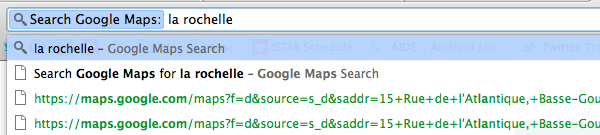
Si vous utilisez Google Chrome comme navigateur internet, vous devez probablement, comme moi, vénérer les recherches rapides directement depuis la barre d’URL. Le princpipe de cette «omnibox» est de pouvoir accéder directement à des résultats de recherche d’un site sans passer tout d’abord par le site en question. En général quand je tombe sur un site qui propose un système de recherche et que je l’utilise, Google Chrome l’enregistre et ainsi tout est transparent. Or je sais pas pourquoi mais ça n’a jamais été fait automatiquement avec Google Maps, chose bien dommage puisque ça m’arrive régulièrement d’y faire des recherches!
Si vous souhaitez donc avoir la possibilité d’effectuer des recherches Google Maps depuis cette «omnibox», il va falloir ajouter manuellement Google Maps aux moteurs de recherches.
Pour cela il vous suffit de vous rendre dans les préférences de Google Chrome et de cliquer sur le bouton «Gérer les moteurs de recherche». Si vous allez tout en bas de la liste qui s’affiche, vous devriez arriver sur un truc comme ça:
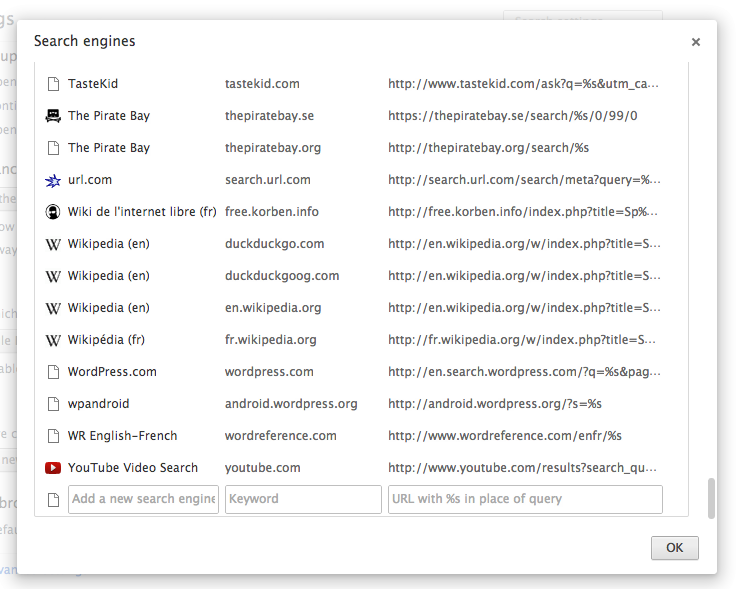
Et vous avez donc la possibilité d’ajouter manuellement un moteur de recherche. Pour ajouter Google Maps il vous suffit d’ajouter les paramètres suivants:
- Nom: Google Maps
- Mot clé: moi j’utilise «maps.google.com» mais vous pouvez utiliser un raccourci différent
- URL avec requête: https://maps.google.com/maps?q=%s
Une fois enregistré, vous pourrez désormais effectuer une recherche Google Maps depuis l’omnibox en tapant «maps.google.com» suivi d’un espace et de votre requête 
The post Ajouter Google Maps aux recherches rapides de Google Chrome first appeared on Yann Jajkiewicz.]]>