
Fin 2015 je suis passé de chez 1and1 en hébergement mutualisé à OVH en VPS (Virtual Private Server) pour la gestion de mes différents sites. Je me suis donc lancé sur leur offre VPS SSD et bien que j’en sois très satisfait je trouve qu’elle manque d’une chose importante pour tout admin système: les backups automatique. En effet cette fonctionnalité étant en option j’ai donc opté pour une solution “maison” permettant de mettre en place facilement l’automatisation de backups de sites, bases de données, configurations logicielles, etc. et de les sauvegarder dans n’importe quel cloud.
1. Création de backups journaliers
Dans un premier temps il faut archiver ses sites, pour cela rien de plus simple puisqu’il suffit de créer une tâche CRON journalière par site :
- touch /etc/daily.cron/backup
- chmod +x /etc/daily.cron/backup
- vim /etc/daily.cron/backup
Complétez et collez le code suivant :
#!/bin/sh

THESITE="NOM_DU_SITE"
THEDB="BDD_DU_SITE"

THEDBUSER="root"
THEDBPW="MDP_MYSQL"
THEDATE=`date +%d%m%y%H%M`

mysqldump -u $THEDBUSER -p${THEDBPW} $THEDB | gzip > /var/backups/files/dbbackup_${THEDB}_${THEDATE}.bak.gz

tar -czf /var/backups/files/sitebackup_${THESITE}_${THEDATE}.tar /var/www/vhost/$THESITE
gzip /var/backups/files/sitebackup_${THESITE}_${THEDATE}.tar

find /var/backups/files/site* -mtime +5 -exec rm {} \;
find /var/backups/files/db* -mtime +5 -exec rm {} \;
Dans les premières lignes on définit les paramètres nécessaires à l’archivage : nom du site, nom de la base de données, identifiants de connexion à MySQL.
Ligne 10 on exporte la base de données, puis dans les lignes 12-13 on créé l’archive des fichiers : vous devez également modifier le chemin vers le dossier de votre site par exemple.
Toutes les archives de backups sont donc stockées dans /var/backups/files, les archives vieilles de plus de 5 jours sont effacées pour éviter de prendre trop de place.
J’ai donc un fichier de ce type par site à sauvegarder, mais j’en ai également d’autres que j’ai adapté pour sauvegarder mes configurations nginx par exemple, à vous de décider ce que vous souhaitez sauvegarder 
2. Installation de Rclone
Maintenant que les archives sont créées automatiquement, on va installer RClone : un programme en ligne de commande permettant de se connecter à de nombreux services de cloud (Google Drive, amazon S3, Dropbox, Amazon Cloud Drive, Microsoft One Drive, Hubic, etc.) afin de synchroniser des dossiers !
La démarche à suivre est simple :
- Récupérer l’url du fichier binaire de rclone adapté à votre distribution ici : http://rclone.org/downloads/
- Télécharger et installer le binaire sur votre plateforme
Ce qui donne par exemple :
wget http://downloads.rclone.org/rclone-v1.23-linux-amd64.zip
unzip rclone-v1.23-linux-amd64.zip
cd rclone-v1.23-linux-amd64
#copy binary file
sudo cp rclone /usr/sbin/
sudo chown root:root /usr/sbin/rclone
sudo chmod 755 /usr/sbin/rclone
#install manpage
sudo mkdir -p /usr/local/share/man/man1
sudo cp rclone.1 /usr/local/share/man/man1/
sudo mandb
rm rclone-v1.23-linux-amd64.zip
3. Configurer Rclone avec Google Drive (ou le cloud de votre choix)
Maintenant que Rclone est installé, il faut le lier au service cloud de votre choix pour synchroniser vos archives. La documentation d’utilisation est détaillée pour chaque plateforme : par exemple pour utiliser Google Drive j’ai simplement suivi les instructions définies ici.
La démarche est plutôt simple, dans le cas d’un serveur distant il faut choisir “N” à l’option “Use auto config?” : Rclone va vous donner un lien à ouvrir dans votre navigateur afin de l’autoriser à accéder au service souhaité, ce dernier vous donnera alors une clé d’authentification qui sera à renseigner dans le prompt de votre invite de commande.
4. Utiliser Rclone pour synchroniser vos sauvegardes avec votre cloud
Désormais pour synchroniser le dossier “/var/backups/files” de votre serveur vers le dossier “vps_backup” de Google Drive par exemple il suffit d’utiliser la commande :
rclone sync local:/var/backups/files google_drive:vps_backupCette commande peut alors être utilisée dans une tâche CRON journalière pour que tout soit automatique 
Calepin.co est un service gratuit qui vous permet de mettre en place un blog tout en utilisant votre espace de stockage dropbox! L’installation ne prend que 30 secondes montre en main et l’écriture d’articles est assez simple.
1. L’installation
L’installation se décompose en 2 étapes: l’inscription et la configuration.
Pour l’inscription c’est très simple, calepin.co vous demande de choisir un nom d’utilisateur qui servira par la suite d’accéder à votre blog avec une adresse de type nom_utilisateur.calepin.co. Si le nom d’utilisateur souhaité est libre alors une fenêtre s’ouvre vous demandant de vous connecter à votre compte dropbox pour autoriser l’application à lire et écrire sur votre espace de stockage.
La configuration, elle, est tout aussi aisée: vous choisissez un titre pour votre blog.
Pour aller un peu plus loin, des options supplémentaires, mais non obligatoires, sont à votre disposition:
- vous pouvez mettre en place un système de commentaire en indiquant votre identifiant disqus (à créer au préalable ici si vous ne connaissez pas).
- vous pouvez également donner votre identifiant twitter pour que votre avatar et un bouton «follow» apparaisse sur le blog.
- vous pouvez utiliser votre nom de domaine et pour cela il suffit d’indiquer le CNAME dans le champ approprié.
2. La publication
Une fois connecté sur calepin.co et que votre blog est configuré, il suffit de cliquer sur le bouton «Publish» pour publier votre premier article. Lors de l’autorisation d’accès à votre espace dropbox, calepin a créé un dossier «Apps/Calepin» qui contient un fichier appelé «my-first-post.md». Ce fichier est votre premier article!
En effet, tout l’intérêt de Calepin repose sur le fait que l’utilisateur n’a qu’à se préoccuper de l’écriture des articles, écriture qui se fait tout simplement à travers des fichiers textes qui contiennent une syntaxe particulière. Ainsi, pour créer un nouvel article il suffit d’uploader dans le dossier calepin de votre dropbox un fichier à l’extension .md puis de vous connecter au site calepin.co pour cliquer sur le bouton publier permettant de rafraîchir votre blog.
Pour mettre en forme vos articles, j’ai parlé de «syntaxe particulière». Ne prenez pas peur! En fait le texte que vous écrivez dans votre fichier .md peut être mis en forme en utilisant la syntaxe Markdown, qui est une syntaxe simple permettant une mise en forme html que calepin lui fera tout seul comme un grand.
Pour que vous soyez rassuré, voici un exemple de texte formaté Markdown:
**Bonjour!** Visitez mon [blog][1]. **Calepin** est **facile** à utiliser!
[1]: http://blog.yann.me
Ce qui donnera sur votre blog calepin le texte suivant:
Bonjour! Visitez mon blog. Calepin est facile à utiliser!
Vous retrouverez des exemples de cette syntaxe et toute la documentation Markdown à l’adresse suivante: daringfireball.net/projects/markdown
Pour résumer la mise en place d’un nouvel article sur blog calepin: vous créez votre fichier .md, vous y placez votre texte formaté Markdown, vous l’uploadez sur dropbox, et vous le publiez sur calepin! L’avantage étant que vous savez où sont vos articles et vous pouvez les récupérer à tout moment si vous souhaitez changer de plateforme!
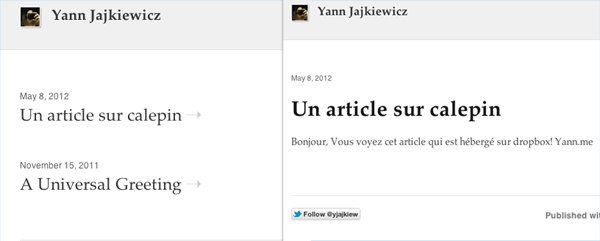
Quand à la présentation générale du blog, c’est simple, peut être même trop simple! Tout est blanc, on a le droit à un titre, un avatar (si vous avez donné votre nom twitter) et une liste des articles classés chronologiquement. Calepin ne propose pas de thèmes différents, ce qui est dommage, mais qui peut permettre à l’auteur et aux lecteurs de se concentrer uniquement sur le contenu.
Bien que cette interface soit très simple, il faut tout de même noter que calepin inclura dans votre blog un flux RSS permettant à vos lecteurs de suivre vos articles facilement!
Cette alternative à toutes les machines à gaz que sont les autres plateformes peut se révéler intéressante si vous souhaitez mettre en place un blog simple pour partager principalement du texte! De par son style très épuré, je verrai bien un carnet de voyages
The post Calepin.co: héberger un blog sur dropbox first appeared on Yann Jajkiewicz.]]>