Une application Exposé / Mission Control pour Windows 7 et 8

Une application d'Exposé / Mission Control pour Windows 7

J’ai découvert le principe de l’exposé des fenêtres ouvertes lorsque j’ai commencé à utiliser au quotidien Ubuntu il y a de cela presque 5 ans. En repassant sous Windows cette fonctionnalité manquait cruellement et puis je suis finalement passé sous Mac, où j’ai pu retrouver le fameux exposé. Puis avec Mac OS X Lion la fonctionnalité mission control est apparue, permettant d’afficher un exposé organisant les fenêtres par «piles», permettant de regrouper les fenêtres d’une même application.

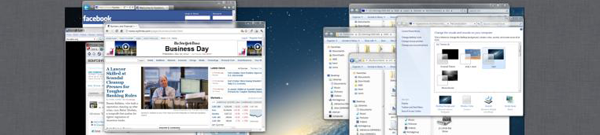
Des applications de type Exposé pour Windows il y en a plein, j’en avais même installé quand j’avais Windows. Mais si je vous parle de ça c’est que désormais il existe une application de type «mission control» pour Windows 7 et 8.

Capture d'écran de l'exposé / mission control pour Windows

Je n’ai pas pu la tester mais d’après ce que j’en ai lu ça a l’air pas trop mal puisqu’elle intègre des fonctionnalités plutôt intéressantes comme des raccourcis pour par exemple pré-visualiser une fenêtre ou minimiser toutes les fenêtres sauf une, etc. Bien entendu tous ces raccourcis sont personnalisables afin de pouvoir utiliser efficacement et comme bon vous semble cet Exposé.

Si ça vous intéresse l’application s’appelle «Mission Control / Expose Clone W7» et vous pouvez la télécharger gratuitement sur le dépôt SourceForge du projet.


ScreenLeap: partager son écran en un clic

ScreenLeap: partager son écran en un clic

Il y a pas longtemps j’ai découvert un service simple comme bonjour qui permet de partager son écran avec n’importe qui: ScreenLeap.

Créé il y a presque un an, ScreenLeap permet de partager l’affichage de son écran à partir d’un navigateur web. Et si je vous dis que c’est simple, c’est qu’il y a rien à faire pour que ça marche: pas besoin de télécharger un plugin ou un logiciel ni même de posséder un compte. Vous allez sur le site, vous cliquez sur un bouton, vous acceptez l’applet java et hop vous avez une URL et un code pour partager. Et le tout gratuitement!

Capture d'écran de ScreenLeap: le partage d'écran facile

Ensuite, il vous suffit de choisir entre partager seulement une partie de son écran ou alors la totalité de ce dernier. Vous avez alors la possibilité de mettre sur pause le partage et bien entendu de l’arrêter.

Pour aller plus loin, les développeurs ont créé une extension pour Google Chrome, Firefox et Safari afin d’intégrer ScreenLeap à Gmail pour rendre le service encore plus pratique. L’extension ajoute alors des boutons plutôt discrets permettant de lancer le partage d’écran depuis l’écriture d’un mail (afin d’inclure le lien vers l’écran partagé), depuis l’affichage d’un contact ou dans une fenêtre GTalk.

ScreenLeap: l'extension pour GMail


Je voulais vous présenter ce service car ça peut être vachement pratique étant donné que c’est très rapide à mettre en place. De plus, bien que le partage ne fonctionne pas sur mobile, la visualisation elle l’est: j’ai partagé mon écran sur mon mac avec Chrome et j’ai pu le visualiser sans soucis sur mon terminal Android 2.3.5

Hop hop hop ScreenLeap c’est par !

Mac: diviser votre écran comme sous Windows 7

Mac screen splitter

Quand Windows 7 est sorti, tout le monde (et moi le premier) a apprécié les nouvelles petites fonctionnalités que le système propose. Parmi celles-ci, la possibilité en un clic de re-dimensionner une fenêtre sur la moitié de l’écran, permettant ainsi d’avoir deux fenêtres qui prennent chacune la moitié de la taille de l’écran horizontalement.

Mac aussi propose plein de fonctionnalités mineures qui permettent de booster sa productivité ou son confort d’utilisation, mais cette option n’en fait pas partie!

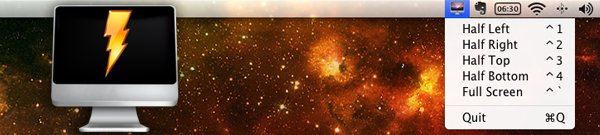
Pour remédier à ça, il existe sur le Mac App Store une application gratuite nommée Screen Splitter et qui se présente sous la forme d’un menu accessible en haut à droite de votre écran. À travers ce menu vous aurez donc le choix de re-dimensionner horizontalement ou verticalement une fenêtre à la moitié ou à la totalité de votre écran.

C’est gratuit et vous pouvez y accéder directement à l’App Store en cliquant ici!

Ajouter Google Maps aux recherches rapides de Google Chrome

Ajouter Google Maps aux recherches rapides de Google Chrome

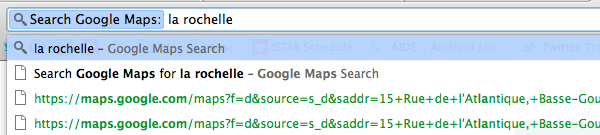
Si vous utilisez Google Chrome comme navigateur internet, vous devez probablement, comme moi, vénérer les recherches rapides directement depuis la barre d’URL. Le princpipe de cette «omnibox» est de pouvoir accéder directement à des résultats de recherche d’un site sans passer tout d’abord par le site en question.  En général quand je tombe sur un site qui propose un système de recherche et que je l’utilise, Google Chrome l’enregistre et ainsi tout est transparent. Or je sais pas pourquoi mais ça n’a jamais été fait automatiquement avec Google Maps, chose bien dommage puisque ça m’arrive régulièrement d’y faire des recherches!

Si vous souhaitez donc avoir la possibilité d’effectuer des recherches Google Maps depuis cette «omnibox», il va falloir ajouter manuellement Google Maps aux moteurs de recherches.

Lire l’article

YOURLS: Résoudre le problème d’affichage des caractères spéciaux

YOURLS: résoudre les problèmes d'affichage des caractères spéciaux

YOURLS est un ensemble de scripts PHP permettant de créer son raccourcisseur d’URL sur un nom de domaine que l’on possède. Ce type de services est bien pratique notamment pour twitter puisque n’autorisant qu’un nombre limité de caractères dans un message. Par exemple à chaque fois que je publie un article sur mon blog, un tweet est automatiquement envoyé contenant l’url raccourcie de l’article en question du style u.yann.me/9oWJD.

J’ai donc installé YOURLS sur mon hébergement et je l’utilise depuis maintenant presque 3 mois en utilisant une base de données MySQL. Par habitude j’avais configuré cette BDD en UTF-8 (utf8_general_ci) puisque cet encodage permet de représenter l’ensemble des caractères Unicode, c’est-à-dire la majorité des alphabets du monde entier (voir la liste).

Du coup je sais pas si ça vient de là mais ça fait trois mois que j’utilise un pannel admin de YOURLS qui ressemble à ça:

YOURLS: le pannel admin avec problèmes d'affichage des caractères

Tout ces petits accents qui se transforment en losanges contenant un point d’interrogation c’est pas super sympa à utiliser donc j’ai cherché une solution et elle est toute bête: il faut définir l’encodage à utiliser lors de la connexion à la BDD.

C’est simple mais faut mettre les mains dans le camboui alors je vais vous expliquer. Tout d’abord rendez-vous dans votre dossier qui contient YOURLS et cherchez pour le fichier «class-mysql.php» contenu dans le dossier «includes». À l’intérieur de se fichier vous devriez trouver le code suivant autour de la ligne 270:

### ezSQL MYSQL Class
class ezSQL_mysql extends ezSQLcore {

	## Constructor - allow the user to perform a qucik connect at the same time as initialising the ezSQL_mysql class
	function ezSQL_mysql($dbuser='', $dbpassword='', $dbname='', $dbhost='localhost') {
		if ($dbuser && $dbname) {
			$this->quick_connect($dbuser, $dbpassword, $dbname, $dbhost);
		}
	}

Il vous suffit de rajouter «$this->query( » SET CHARACTER SET utf8 « );» juste après l’appel de la fonction «quick_connect» pour obtenir quelque chose comme ça:

### ezSQL MYSQL Class
class ezSQL_mysql extends ezSQLcore {

	## Constructor - allow the user to perform a qucik connect at the same time as initialising the ezSQL_mysql class
	function ezSQL_mysql($dbuser='', $dbpassword='', $dbname='', $dbhost='localhost') {
		if ($dbuser && $dbname) {
			$this->quick_connect($dbuser, $dbpassword, $dbname, $dbhost);
			$this->query(" SET CHARACTER SET utf8 ");
		}
	}

Une fois ce fichier modifié vous ne devriez plus avoir de problèmes d’affichage. Chez moi ça fait deux semaines que j’ai mis en place ce morceau de code et tout semble tourner parfaitement bien comme vous pouvez le voir sur le screenshot ci-dessous:

YOURLS après la résolution du problème d'affichage des caractères

Source