
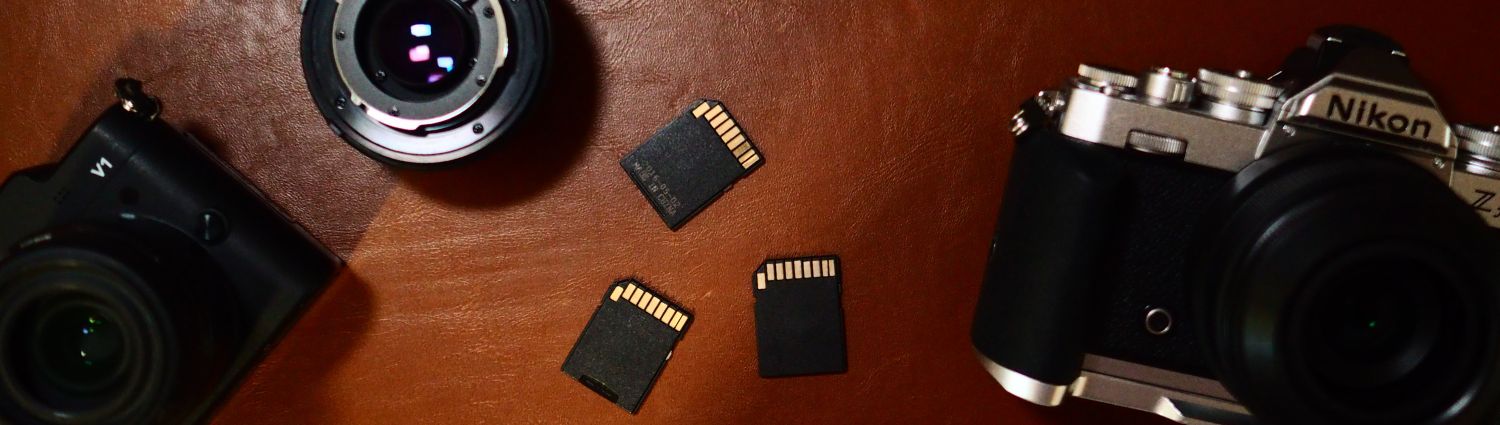
Ça fait maintenant une dizaine d’années que je fonctionne avec le même workflow. Il en existe probablement des plus efficaces ou optimisés que le mien, mais je n’ai jamais été cherché à voir ce que les voisins faisaient pour l’ améliorer car ma façon de faire fonctionne et me convient : je connais et maîtrise mon workflow, il tient dans le temps.
Si je le partage aujourd’hui c’est justement parce que je le considère éprouvé sur la durée, avec assez peu de changements de fond. J’ai surtout dû l’adapter à deux choses récemment : l’utilisation de plusieurs appareils photo sur un même événement/projet, et l’apparition de projets plus longs parfois étalés sur plusieurs années.
C’est un workflow assez simple et volontairement peu dépendant des outils. Lightroom est important dans mon processus mais je ne veux pas que toute mon organisation repose uniquement sur lui. Si dans quelques années j’ai envie de quitter Adobe pour un autre logiciel je veux pouvoir le faire sans devoir reconstruire toute ma photothèque from scratch.
Mon principe de base est donc simple : l’arborescence de fichiers me permet de stocker et organiser, Lightroom me sert à travailler les photos.
L’arborescence de fichiers avant tout
Mon workflow commence avant tout avec le système de fichiers afin d’être durable, agnostique aux outils et donc portable/migrable. J’utilise déjà cette logique pour ranger ma musique, mes vidéos et pas mal d’autres fichiers : une arborescence claire, compréhensible humainement qui s’affranchit de l’organisation spécifique d’un logiciel. Cela permet au besoin de pouvoir changer de solution au fil des évolutions technologiques et des années.
Quand je vide ma carte SD je commence donc par créer un dossier dans mon répertoire Photos avec une structure très simple :
Photos > 2026 > 08 - Vacances OléronLe format est toujours le même :
année > mois - événementCe n’est pas révolutionnaire mais avec cette règle c’est bien rangé dans mon système de fichier et surtout bien rangé dans ma tête. Si je cherche les photos de mes vacances d’août 2026 je sais exactement où aller, sans ouvrir Lightroom ! C’est pour moi un point important : je souhaite pouvoir naviguer et retrouver mes photos avec Finder, pas seulement avec un logiciel de catalogue et de retouche. C’est souvent bien plus rapide et efficace.
RAW d’un côté, JPEG SOOC de l’autre
À ce stade je vide, je range, et je sépare grossièrement.
Dans le dossier cible je dépose généralement les fichiers RAW à la racine. Pour les JPEG SOOC (“Straight Out Of Camera”, issus directement du boîtier) qui sont souvent les photos souvenirs/reportage je créé alors un sous-dossier dédié :
_soocÇa me permet de séparer naturellement les fichiers que je vais potentiellement travailler (les fichiers RAW), et ceux qui sont déjà des images finales ou quasi finales (les fichiers JPEG SOOC).
Cette distinction m’est utile parce que j’utilise plusieurs appareils selon les contextes et les usages : j’utilise principalement mon Nikon APS-C ou FF pour avoir des fichiers RAW que je vais retravailler, tandis que mon Olympus Pen-F et mon Nikon 1 V1 me servent davantage à produire des photos souvenirs directement exploitables en JPEG.
Un premier tri directement dans Finder
Avant même d’ouvrir Lightroom je fais souvent une première passe dans Finder. Avec la preview je supprime déjà les images clairement ratées : floues, doublons, photos déclenchées par erreur, cadrages sans intérêt.
Pour ce premier nettoyage c’est efficace car Finder est souvent plus rapide que Lightroom, je n’ai pas besoin d’un outil de catalogage ou de retouche pour décider qu’une photo totalement râtée ne mérite pas d’aller plus loin.
L’objectif est simplement d’écrémer avant l’import : moins j’importe de photos inutiles plus la suite du travail est agréable.
Lightroom Classic
Un seul catalogue Lightroom
Ensuite seulement j’ouvre Lightroom Classic. Mon dossier Photos est déjà ajouté/synchronisé à Lightroom, ce qui me permet de synchroniser le nouveau sous-dossier créé et d’importer les images dans le catalogue.
Pendant longtemps j’ai fonctionné avec un catalogue par année, je trouvais ça propre sur le papier car ça permet de cloisonner les espaces de travail. Mais avec le temps ce fonctionnement est devenue moins adapté : avec les photos de famille et notamment de ma fille, avec des projets au long cours (portraits, évolution, séries personnelles sur plusieurs années), j’ai préféré tout consolider dans un catalogue unique.
C’est moins compartimenté mais beaucoup plus souple au final. Un catalogue unique permet de créer des collections transversales, de rassembler des photos prises à des années différentes, et de penser en projets plutôt qu’en simples dossiers.
L’arborescence de fichiers reste chronologique et rangée, ainsi Lightroom permet la retouche et sert à créer des liens entre les images.
Renommer pour gérer plusieurs appareils sans perdre le fil
Une fois les photos importées, je m’occupe du renommage.
C’est une étape critique maintenant que j’utilise plusieurs appareils, parfois sur le même évènement. Sans renommage cohérent on se retrouve vite avec des fichiers aux noms hétérogènes et surtout un ordre chronologique pénible à comprendre. J’applique donc une formule automatique de renommage dans Lightroom :
DATE-HEURE-NOMAPPAREIL-NOMFICHIERORIGINALCe qui donne par exemple pour mon Nikon 1 V1 :
20260829-1056-N1V1-DSC_737.jpgCe format me permet de voir en un coup d’oeil plusieurs choses : quand la photo a été prise, avec quel appareil, quel était le nom original du fichier, où elle se situe dans la chronologie globale de l’événement.
C’est ultra important quand je mélange plusieurs boîtiers sur une même journée puisque les photos se rangent naturellement dans l’ordre de prise de vue, peu importe l’appareil utilisé. Et si un jour je sors de Lightroom ces informations restent dans les noms de fichiers.
Place au tri via les couleurs
Une fois que les fichiers sont rangés et renommés je commence à trier le fond : je parcours les images, j’élimine celles qui ne m’intéressent pas, je commence à évaluer les photos que je veux garder ou retravailler.
J’ai tendance à fonctionner avec des couleurs plutôt que via le système de notation par étoiles :
- bleu : pourquoi pas, c’est une image qui mérite peut-être d’exister ;
- jaune : intéressant, c’est une image qui a quelque chose ;
- rouge : banger, c’est une image que je veux vraiment sortir.
Cela permet de ne pas se noyer dans un système de notation à 5 étoiles car ça ressere la sélection, et c’est plus visuel que les petites étoiles. Je n’ai donc pas besoin de réfléchir longtemps à la différence entre 3 étoiles et 4 étoiles, la couleur me permet de repérer facilement où placer mon attention et mes priorités.
Retoucher seulement ce qui en vaut la peine
Je ne retouche pas tout, je travaille les photos qui m’intéressent vraiment : celles qui racontent quelque chose, celles qui ont un potentiel, celles que j’ai envie d’exporter, d’imprimer ou de partager.
Ma retouche passe majoritairement par des presets personnels, puis par des ajustements plus classiques : exposition, courbe, balance des blancs, couleurs, recadrage, corrections locales si nécessaire.
En 10 ans j’ai développé mes propres presets, j’adorais ça fut un temps et j’y ai passé des heures carrées. Aujourd’hui c’est mon plus grand asset lors de la retouche car c’est ce qui me fait gagner beaucoup de temps, et c’est probablement une des choses qui m’aide le plus à ne pas transformer la retouche photo en corvée informatique en ce moment.
La retouche “on the move”
Dans 95 % des cas je préfère retoucher sur mon iMac, dans mon bureau. C’est là que je suis le plus confortable : grand écran, environnement stable, fichiers accessibles rapidement, clavier/souris.
Mais il m’arrive d’avoir envie ou besoin de retoucher ailleurs : en déplacement, dans le canapé, ou simplement loin du bureau. Dans ce cas je sélectionne les photos concernées dans une collection spécifique que je synchronise avec Lightroom. Lightroom les envoie alors dans le cloud Adobe et je peux les retrouver sur iPad pour les retoucher avec Lightroom mobile. Les modifications se synchronisent ensuite automatiquement avec Lightroom sur mon Mac.
Je ne synchronise pas tout systématiquement. D’abord parce que je n’en ai pas besoin, mais aussi car ça permet de préserver l’espace de stockage cloud et d’avoir cela en moins à gérer.
Le cloud est ici un outil ponctuel, cela me demande de l’anticipation.
Exporter les photos
Pour l’export j’ai quelques profils prédéfinis selon les usages : digital / web, Instagram, impression.
Les photos exportées sont automatiquement générées dans un dossier _export, directement à l’intérieur du dossier de l’événement. Par exemple :
Photos > 2026 > 08 - Vacances Oléron > _exportC’est une continuité logique de mon système : les fichiers finaux restent proches des fichiers originaux. Si je veux retrouver les exports d’un événement je n’ai pas besoin de deviner dans quel dossier global ils ont été envoyés : ils sont avec le reste.
Là encore l’objectif reste le même : l’organisation est lisible en dehors de Lightroom.
Les collections pour les projets transversaux
L’arborescence chronologique fonctionne très bien pour les événements, mais elle ne suffit pas pour tous les usages et peut parfois atteindre ses limites.
Je prépare chaque année un livre avec mes meilleures photos (souvenirs, reportage, paysages, vacances, moments de famille) et les images viennent de plusieurs dossiers, parfois de plusieurs périodes.
Dans ce cas j’utilise les collections Lightroom : une collection me sert de dossier virtuel. Je peux y rassembler des images issues de plusieurs événements sans déplacer les fichiers originaux. C’est parfait pour construire un projet : livre photo, série, sélection annuelle, portfolio, portraits au long cours.
C’est aussi pour cette raison que je suis revenu à un catalogue unique. Les collections deviennent beaucoup plus puissantes quand elles peuvent piocher dans toute la photothèque.
Stockage et sauvegardes
Local pour l’année en cours & NAS pour les archives
Je garde en local sur l’iMac les photos de l’année en cours. C’est ce que je consulte et travaille le plus souvent donc je veux que ce soit rapide, fluide, directement accessible par Lightroom et par Finder.
Les années antérieures sont elles stockées sur mon NAS. Elles restent accessibles depuis Finder et depuis Lightroom mais avec une petite latence supplémentaire. Ce n’est pas aussi confortable que du stockage local mais pour des archives que je consulte moins souvent c’est un compromis acceptable.
Sauvegarder à plusieurs endroits
Pour les photos de l’année en cours, stockées localement sur l’iMac, j’ai plusieurs couches de backup :
- Backblaze pour une sauvegarde cloud automatique journalière ;
- Time Machine vers le NAS au fil de l’eau.
Pour les années précédentes stockées sur le NAS j’ai aussi plusieurs sécurités :
- redondance disque côté NAS ;
- sauvegarde automatique vers Google Cloud.
L’idée est d’éviter le scénario catastrophe : disque qui lâche, mauvaise manipulation, vol, incendie, dégât physique à la maison.
Conclusion : Lightroom est un outil dans un système plus global et plus durable
Comme je le disais en introduction mon workflow n’a rien de révolutionnaire. Il repose sur quelques principes assez simples :
- une arborescence de fichiers structurée ;
- un catalogue Lightroom unique ;
- un renommage des fichiers cohérent et par date/heure ;
- des collections pour les projets transversaux ;
- des exports rangés avec les originaux ;
- plusieurs niveaux de sauvegarde.
Lightroom est central dans le travail de tri, de sélection, de retouche et d’export. Mais ma photothèque n’en est pas totalement dépendante. Le coeur de mon workflow c’est de pouvoir garder la main : pouvoir retrouver mes photos, pouvoir changer d’outil, pouvoir travailler vite quand j’en ai besoin, pouvoir construire des projets longs sans casser mon organisation.